
Python es un lenguaje de programación versátil y poderoso que se utiliza en una amplia variedad de aplicaciones, desde desarrollo web hasta análisis de datos y machine learning. Antes de comenzar a escribir código Python, necesitas instalarlo en tu sistema operativo. En este artículo, te guiaré a través de los pasos para instalar Python en los sistemas operativos más comunes: Windows, macOS y Linux.
Instalación en Windows
- Descarga Python: Ve al sitio web oficial de Python en python.org/downloads y descarga la última versión estable de Python para Windows.
- Ejecuta el instalador: Haz doble clic en el archivo descargado para ejecutar el instalador. Asegúrate de marcar la casilla «Add Python X.X to PATH» durante la instalación para que Python se pueda ejecutar desde cualquier ubicación en la línea de comandos.
- Completa la instalación: Sigue las instrucciones del instalador y completa la instalación. Una vez finalizada, puedes verificar si Python se instaló correctamente abriendo la línea de comandos (cmd) y escribiendo
python. Debería mostrarte la versión de Python instalada.
Instalación en macOS
- Uso de Homebrew (opcional pero recomendado): Si utilizas Homebrew, puedes instalar Python fácilmente con el siguiente comando:
brew install python - Descarga Python desde python.org (opción alternativa): Si no deseas utilizar Homebrew, ve al sitio web oficial de Python en python.org/downloads y descarga la última versión estable de Python para macOS.
- Ejecuta el instalador: Haz doble clic en el archivo descargado y sigue las instrucciones del instalador.
- Verifica la instalación: Abre la Terminal y escribe
python. Debería mostrarte la versión de Python que has instalado.
Instalación en Linux
La mayoría de las distribuciones de Linux vienen con Python preinstalado. Sin embargo, es posible que desees instalar una versión más reciente o administrar múltiples versiones de Python utilizando pyenv o conda. Aquí te muestro cómo instalar Python en Ubuntu, una de las distribuciones Linux más populares:
- Actualiza el sistema: Abre la Terminal y ejecuta los siguientes comandos para actualizar los repositorios y el sistema:
sudo apt update
sudo apt upgrade - Instala Python: Ejecuta el siguiente comando para instalar Python 3:
sudo apt install python3 - Verifica la instalación: Puedes verificar si Python se instaló correctamente escribiendo
python3en la Terminal. Debería mostrarte la versión de Python 3.
Conclusión
Ahora que has instalado Python en tu sistema operativo, estás listo para comenzar a escribir código en este poderoso lenguaje de programación. Python ofrece una amplia gama de bibliotecas y herramientas que facilitan el desarrollo de aplicaciones en diversas áreas. A medida que avances en tu viaje de programación con Python, explorarás las numerosas posibilidades que este lenguaje tiene para ofrecer en el mundo del desarrollo de software y la informática en general. ¡Diviértete programando!
¡Hola, Mundo! en Python
Código Simple
El famoso «¡Hola, Mundo!» es el primer programa que muchos programadores escriben al aprender un nuevo lenguaje. En Python, este programa es increíblemente simple:
print("¡Hola, Mundo!")
print(): La Función Clave
La función print() se utiliza para mostrar texto en la pantalla. En este caso, estamos imprimiendo la cadena de caracteres «¡Hola, Mundo!».
Ejecutando el Programa
Paso 1: Instala Python
Si aún no tienes Python instalado en tu sistema, asegúrate de hacerlo siguiendo los pasos que mencionamos en nuestro artículo «Instalación de Python en tu Sistema Operativo».
Paso 2: Escribir el Código
Abre tu entorno de desarrollo favorito, como IDLE o Jupyter Notebook, y escribe el código en un nuevo archivo o celda.
Paso 3: Ejecutar el Código
Luego, simplemente ejecuta el código. Verás la frase «¡Hola, Mundo!» apareciendo en la pantalla.
¿Qué Aprendiste?
Este programa simple te enseña algunos conceptos básicos de Python:
- Cómo escribir y ejecutar código en Python.
- El uso de la función
print()para mostrar texto. - La importancia de los paréntesis y las comillas en la sintaxis de Python.
¡Ahora estás listo para comenzar tu viaje de programación en Python! Este es solo el primer paso, y a medida que explores más, descubrirás las poderosas capacidades que Python ofrece para una amplia variedad de aplicaciones.
Entorno de Desarrollo: IDLE y Jupyter Notebook
IDLE: Un Vistazo a la Sencillez
Editor de Código Integrado
IDLE proporciona un editor de código simple con resaltado de sintaxis y autocompletación, facilitando la escritura y la edición de programas Python.
Interpretador Interactivo
También ofrece un interpretador interactivo de Python que permite la ejecución directa de código en la ventana de IDLE, útil para pruebas rápidas y experimentación.
Depuración Básica
IDLE cuenta con herramientas de depuración básicas, como la capacidad de establecer puntos de interrupción y rastrear variables durante la ejecución.
Ideal para Principiantes
Su facilidad de uso lo hace perfecto para aquellos que están comenzando a programar en Python.
Jupyter Notebook: Potencia en la Interactividad
Documentación Interactiva
Jupyter Notebook posibilita la creación de documentos interactivos que combinan texto enriquecido, código y resultados, ideal para informes y presentaciones.
Celdas de Código y Markdown
Puedes dividir el código en celdas y ejecutarlas individualmente, lo que facilita el análisis de datos paso a paso y la documentación de cada etapa.
Visualizaciones en Línea
Este entorno sobresale en visualización de datos, permitiendo la inclusión de gráficos y gráficos directamente en el documento.
Amplia Comunidad y Extensiones
La comunidad activa de Jupyter contribuye con extensiones y complementos, lo que amplía sus capacidades y personalización.
Elección Según tus Necesidades
La elección entre IDLE y Jupyter Notebook depende de tus necesidades y preferencias:
- IDLE: Ideal para principiantes y proyectos más simples o pequeños.
- Jupyter Notebook: Perfecto para documentación detallada, análisis de datos, visualización y presentación.
En muchos casos, combinar ambos entornos puede ser la mejor estrategia, utilizando IDLE para escribir y depurar código y Jupyter Notebook para crear narrativas interactivas y visualmente atractivas en tu análisis de datos.
os tienen sus ventajas y te ayudarán a aprovechar al máximo tus proyectos de programación en Python.
Replit Python ¿Qué es y para que sirve?
Si llegaste aqui buscando el termino de Replit Python te explicaremos en sencillo que es y como utilizarlo
¿Qué es Replit Python?
Se refiere a la capacidad de programar en el lenguaje de programación Python dentro de la plataforma en línea Replit el cual es un entorno de desarrollo en línea que permite a los usuarios escribir y ejecutar código en varios lenguajes de programación, incluido Python.
Con Replit los usuarios pueden escribir código Python directamente en su navegador web sin necesidad de instalar Python en su computadora local. La plataforma proporciona un editor de código en línea con funciones de resaltado de sintaxis y depuración básica, lo que facilita la escritura y comprensión del código Python.
Además, esta plataforma ofrece un entorno interactivo que permite a los usuarios ejecutar su código Python en tiempo real y ver los resultados de inmediato. Esto es especialmente útil para principiantes que están aprendiendo Python y desean experimentar con el lenguaje de programación sin tener que preocuparse por la configuración del entorno de desarrollo.
En resumen, Replit Python es simplemente la capacidad de programar en Python utilizando la plataforma Replit, lo que brinda a los desarrolladores un entorno en línea conveniente y accesible para trabajar con este lenguaje de programación.
Para utilizar la plataforma sigue los siguientes pasos
Paso 1: Visitar replit.com
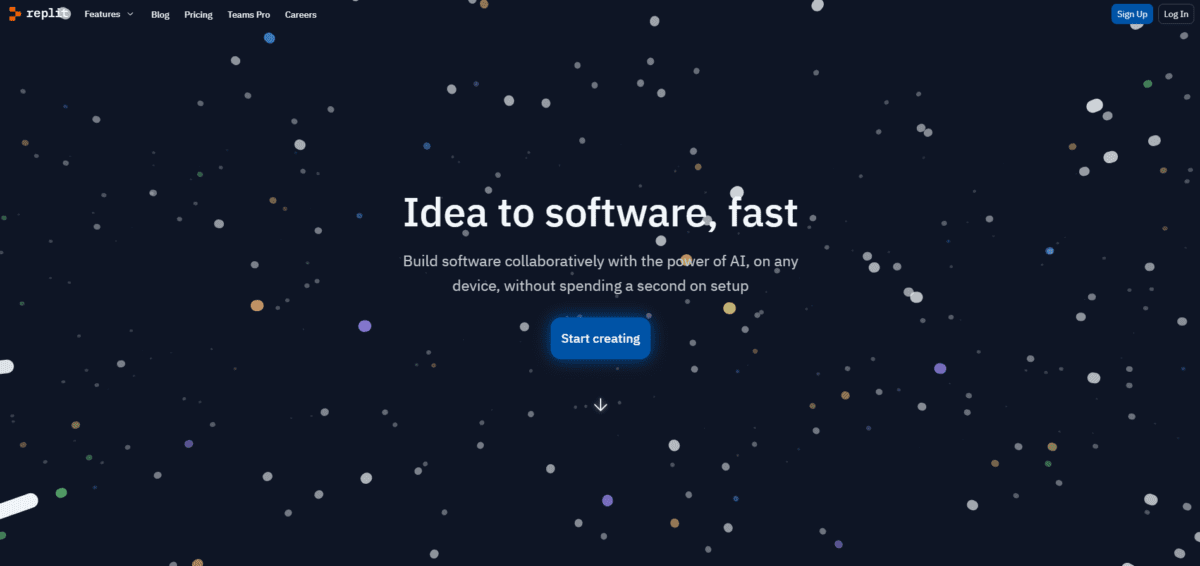
Puedes ir directamente al link de https://replit.com/ con tu navegador preferido y ahí podrás acceder creando una cuenta o accediendo con algunas de las plataformas habituales de Login tipo Gmail, Github, Facebook, etc.
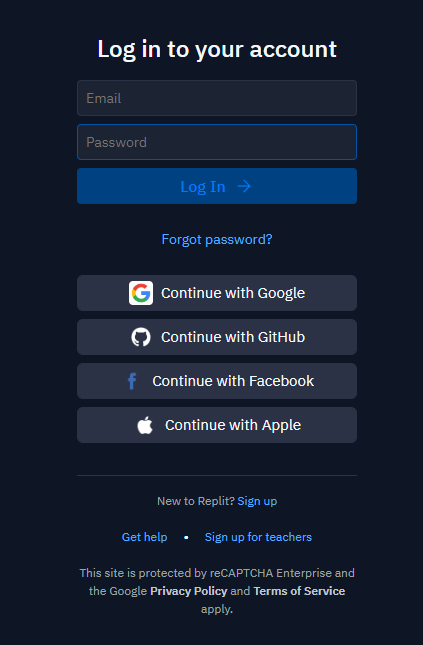
Paso 2: Login en tu cuenta de Replit Python
Paso 3: Creación de un un nuevo proyecto
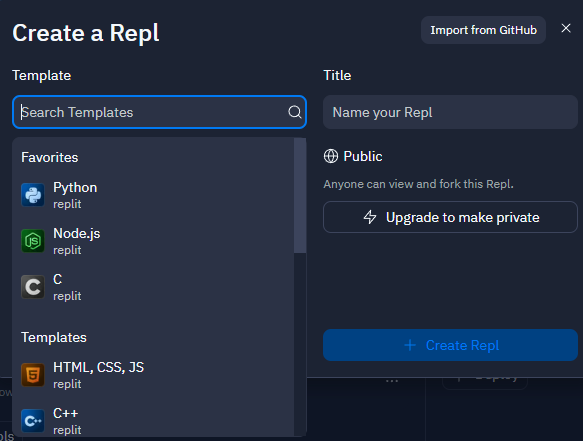
Para crear un nuevo proyecto debes hacerlo con + Create Repl, aquí puedes escoger varios lenguajes de programación, en este caso como lo vamos a utilizar para crear un proyecto en Python, escogeremos Python Replit y haremos clic en + Create Repl
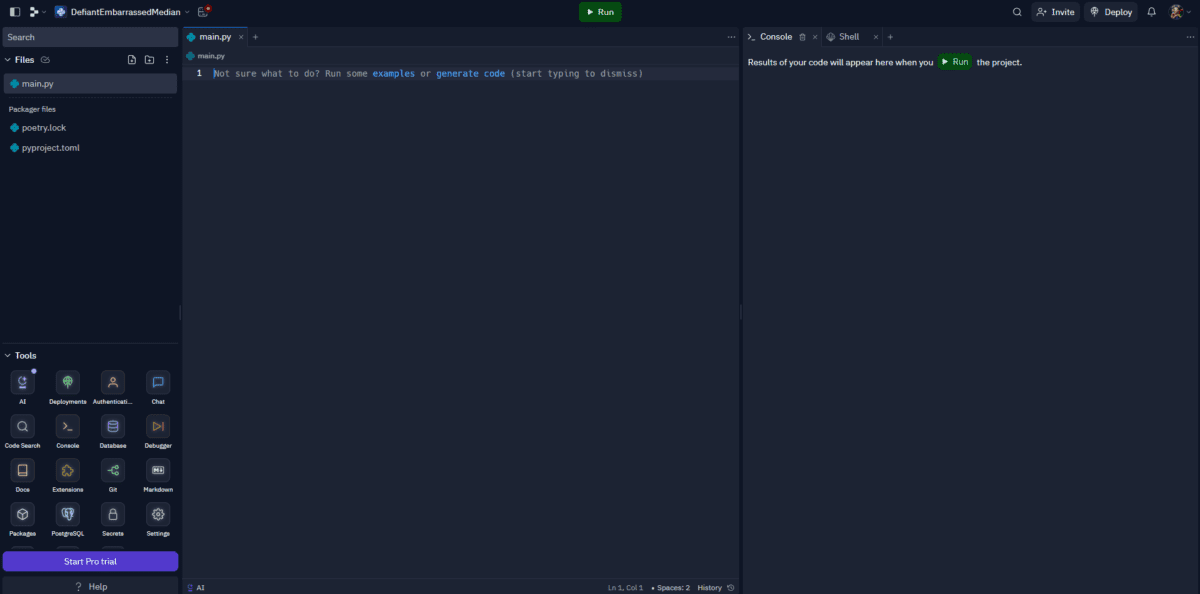
Con nuestro proyecto armado ya podremos empezar a programar en el navegador con el lenguaje Python, como vemos en la siguiente imagen tendremos un ambiente similar a in IDLE donde al lado izquierdo veremos el explorador de archivos de nuestro proyecto, al centro el archivo el cual estaremos escribiendo y al lado derecho la consola.
Ya podemos empezar a escribir nuestro código y compartir incluso nuestros programar con otros usuarios para hacer proyectos grupales.
